Devtools之Performance
Chrome Devtools 提供了查看性能的工具 Performance,可以查看如下信息
- 页面加载性能指标
- 网络请求的顺序,耗时等等
- 内存使用情况
- 帧率
- 主线程执行情况
- …
我们常说的性能,存在诸多影响因素,例如
- 客户端的硬件好坏
- 客户端到服务端的网络好坏
- 服务端的资源
- 前端资源
这几点像木桶效应,存在任何一个短板,都会导致用户体验急剧下滑,我们可以使用 Performance 进行分,并优化页面性能。
Performance
概览
可以查看页面在某一时刻的状态,鼠标 Hover 即可

Network
常用颜色如下所示,且同颜色下深色表示优先级高,浅色表示优先级低
- 紫色:表示 CSS 请求
- 黄色:表示 Javascript 请求
- 绿色:图片请求
- 蓝色:HTML 请求,AJAX 请求
- 灰色:AJAX 请求
作用
- 查看请求的发起时间和结束时间,可以用来分析资源请求分配时间是否合理
- 查看资源的网络请求时间和以及前端解析时间,用于分析资源大小是否合理

还可以在 Devtools 的 Network 下查看一个请求的耗时细分
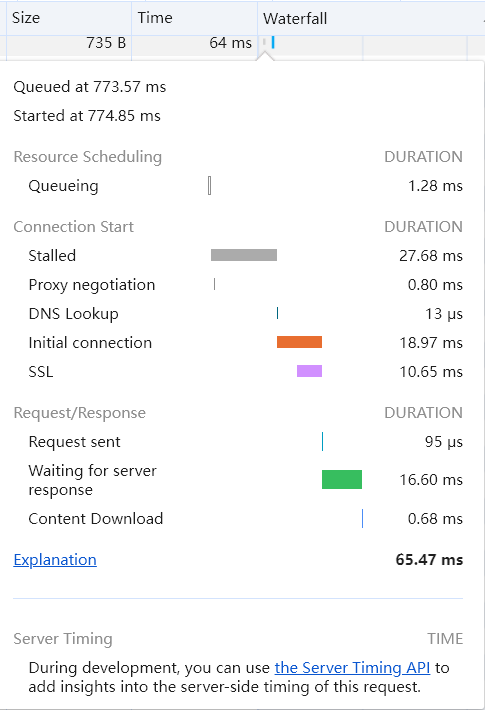
Frames
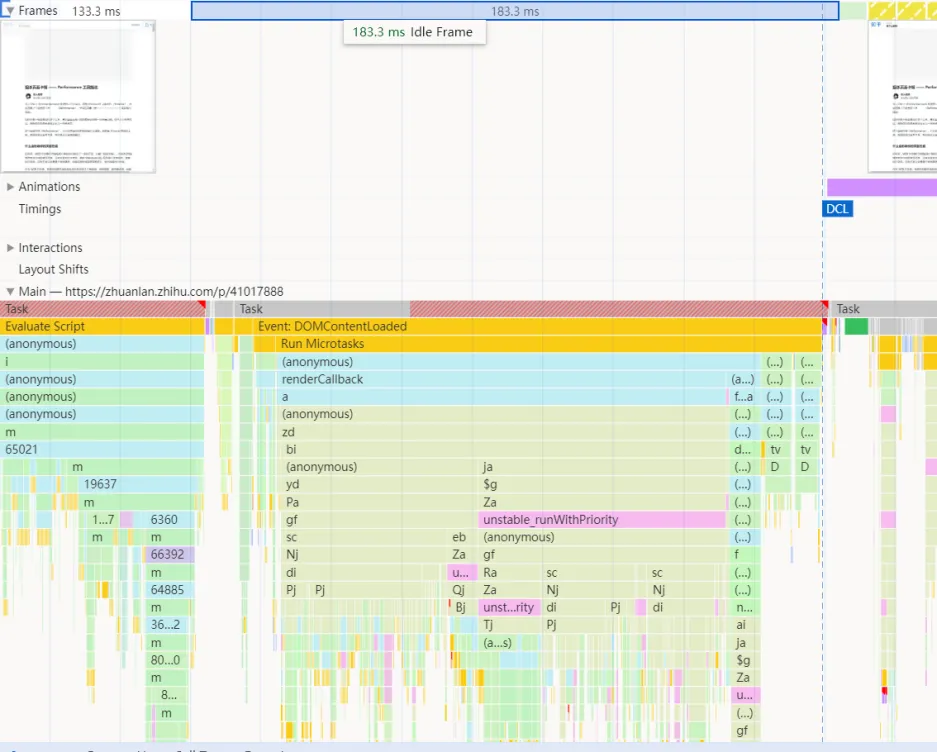
此处可以查看每一帧的耗时和间隔,用于判断渲染是否流畅,是否被什么阻塞了

查看帧数
Timings
查看 Web 性能指标

线程面板
记录了主线程和 worker 线程的执行栈(火焰图),可以分析调用栈是否合理。例如可以分析在某一帧的时候,是否因为 Javascript 线程执行时间过久,从而堵塞了 GUI 线程
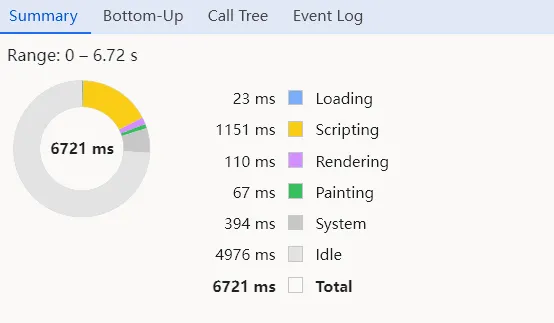
内部常用的颜色标注如下
- 蓝色:Loading 或 Parsing
- 黄色:Scripting
- 紫色:Rendering
- 绿色:Painting
- 灰色:System
- 空闲:Idle
Summary
总的显示线程面板,可以分析具体是哪一块比较耗时,例如可以根据 Rendering 耗时情况,判断是否存在不合理的重排
Memory
记录内存使用情况。例如可以从内存的曲线判断是否存在内存泄漏

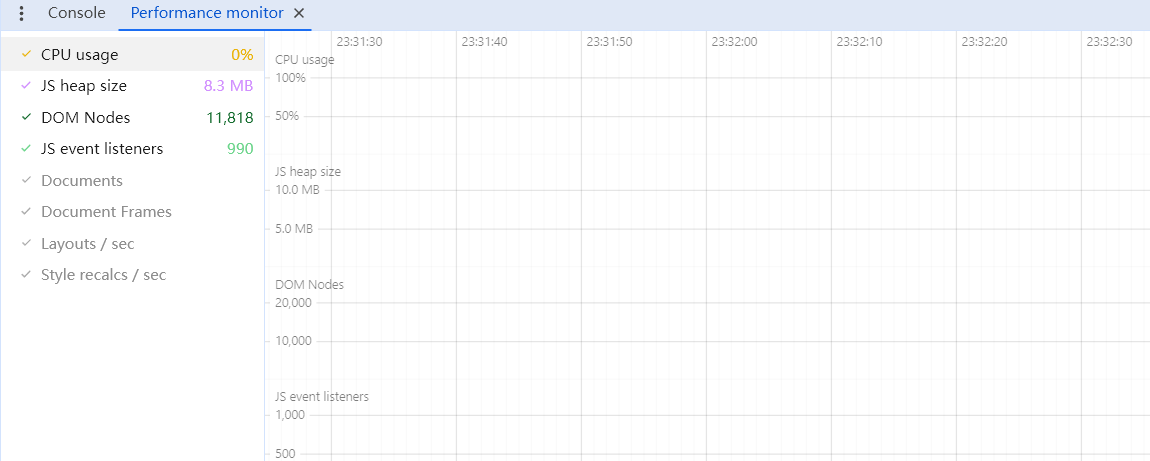
Performance monitor
可以实时监测页面的状态,可通过 Devtools 命令面板开启
举个例子
for (let i = 0; i < 1000; i++) {  div.className = "div";  div.style.left = Math.random() * (width - 100) + "px";  div.style.top = Math.random() * (height - 100) + "px";
  document.body.appendChild(div);}});

setInterval(function interval() {  const divList = document.querySelectorAll(".div");
  divList.forEach((div) => {    // const top = parseFloat(div.style.top) - 1;    const top = div.offsetTop - 1; // 使用 layout API
    div.style.top = (top < 0 ? height : top) + "px";  });}, 50);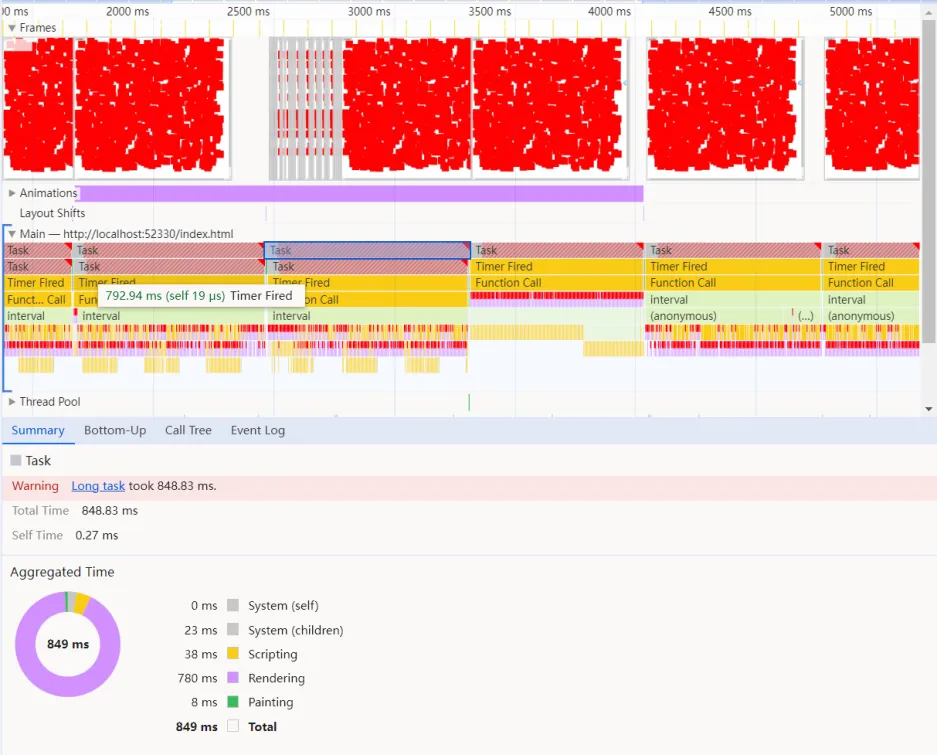
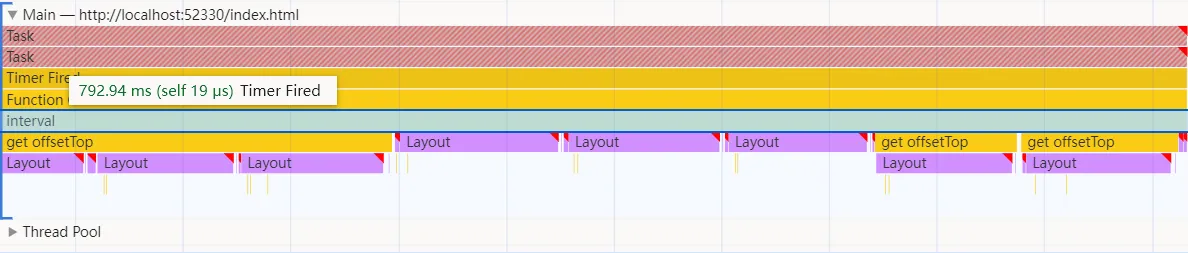
可以据 Performance 分析
- 此次任务主要消耗在 Rendering(重排),占用绝大部分,即代码中必然存在不合理的重排
- 主线程阻塞,阻塞时间约为 800ms,阻塞原因为 interval 函数调用过久,原因是获取 offsetTop 造成 layout